序时是什么
序时(原名简程)是一款支持 Windows 与 Android 的日程工具,把每日待办、项目任务、课程表和倒数日放在同一个空间里。
两端默认以**「仅本机使用」**模式打开,日常查看和编辑可以离线完成。需要多端同步时,再在设置中登录管理员下发的账号。
下载
Android v0.7.5
- 适用平台:Android 8.0 及以上;本版验证结果以发布记录为准,尚未完成真机测试。
- 文件:
XuShi-Android-v0.7.5.apk,46.4 MB(46,379,209 字节)。 - SHA256:
148d05d6d29532b9e3a87a529aff8d29ac874773eab8e77df6e2a3d6bd84a454(校验文件)
下载后打开 APK,按系统提示允许浏览器或文件管理器安装应用。需要提醒时,在序时设置中开启通知权限;若系统提示,再允许「闹钟与提醒」。
Windows v1.6.5
- 适用平台:Windows 11 64 位;本版验证结果以发布记录为准。
- 文件:
XuShi-v1.6.5.exe,161.7 MB(161,687,831 字节)。 - SHA256:
fbad5d35d635d5fbbca9085800e70e9ea8e5413d78fc366f373577ccf76c014a(校验文件)
下载后双击即可使用,无需安装 Python。本版程序尚未签名,首次运行时 Windows 可能显示来源提示。可用 certutil -hashfile XuShi-v1.6.5.exe SHA256 核对下载文件。
本次更新
- 动态问候:首页大标题随设备本机时间显示「早上好」「中午好」「下午好」或「晚上好」,两端使用相同规则。
05:00–10:59 为早上,11:00–13:59 为中午,14:00–17:59 为下午,18:00–次日 04:59 为晚上。
课表输入与保存优化
- 周数检查:手动新建、编辑课程会检查周数格式、单双周及学期范围;没有课次时提示修正。
- 保存保护:课表被同步、恢复或后台更新后,旧草稿需重新打开核对,保护更新后的课程信息。
- 调课与图片核对:单次调课、删除确认和识别图片核对都检查是否仍对应当前课表。
覆盖升级可继续使用已有日程和个性化设置。序时沿用原名简程的数据位置与账号同步方式。
课表从创建到管理
在课程表页面点击**「课表设置」**,填写开学日期、总教学周数与节次时间表。节次时间表可留空,每行填写一节,例如 1 08:00-08:45。学期设置随课程同步,节次时间表保存在当前设备。
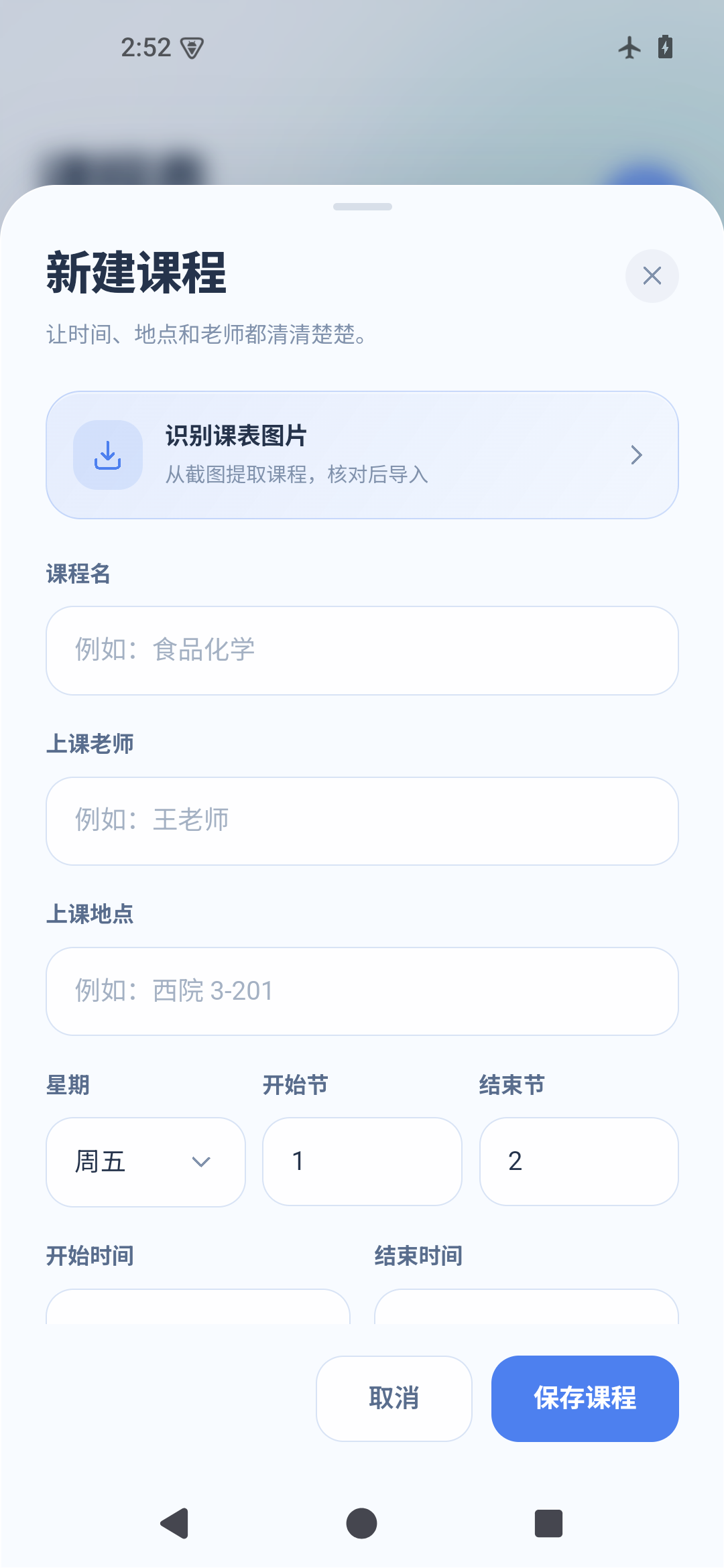
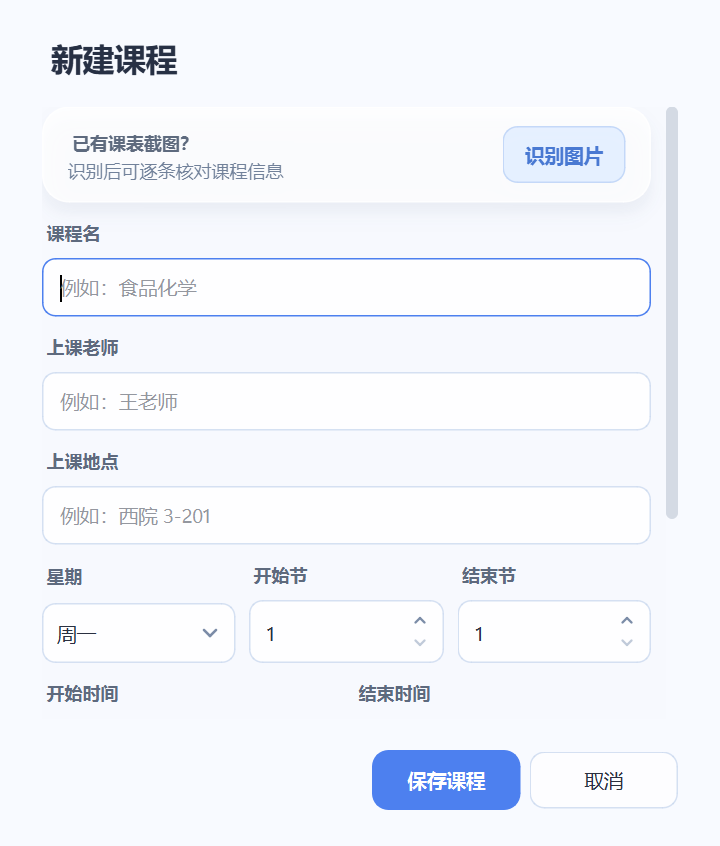
点击圆形加号打开**「新建课程」,填写课程名、老师、地点、星期、节次、时间和开课周数。点击「按节次填入时间」**可填入保存的时段;也可直接手动填写和修改。在新建窗口进入课表设置后,返回继续填写,草稿会保留。
已有课程可编辑、删除,也可调整具体日期的一次课程或设置本次停课。设置好学期和开课周数后,课程进度自动计算。手动填写周数支持留空(全学期)、1-16周、3-15单周、2,4,6周 等格式,范围为 1–100 周;在当前学期没有课次时,会提示检查周数或学期设置。
日常管理优化
- 操作撤销:删除内容或拖动任务后,可在 8 秒内点击「撤销」恢复。后续修改、账号切换或同步内容改变后,不会用旧操作覆盖新数据。
- 通知直接处理:日程和 DDL 通知提供「标记完成」与「10 分钟后提醒」。稍后提醒只改变本机通知时间,不改原日程或截止时间。
- 单次调课与停课:从具体日期的课程菜单选择「调整这一次课程」,修改当天的时间、地点或停课,也能恢复原安排。其余周保持原课程;时间或节次重叠时先提示核对。
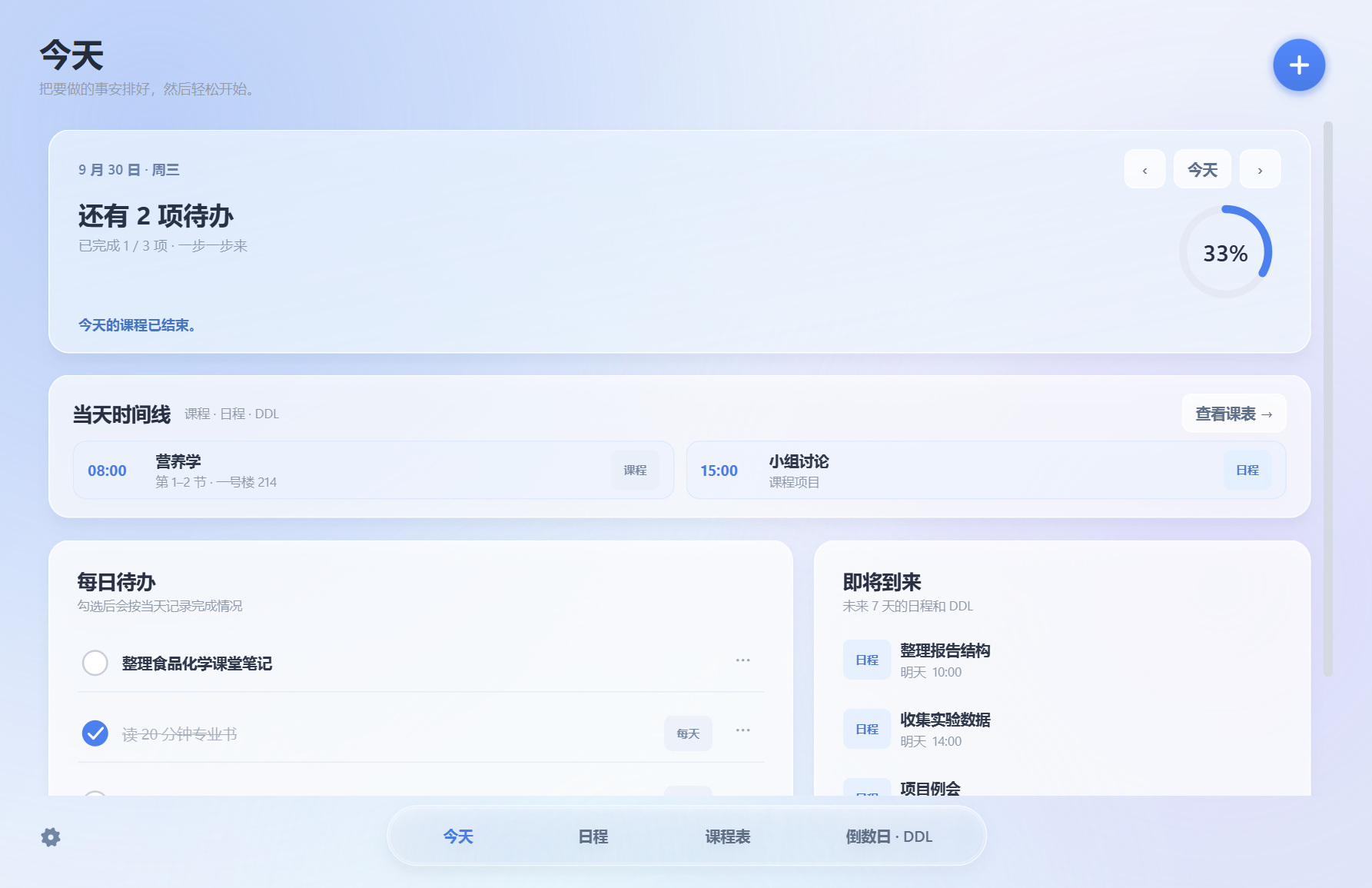
- 自定义首页:在设置 → 首页布局中显示、隐藏及排序模块;已完成待办可折叠,逾期与未来 48 小时的 DDL 优先显示。
主要功能
- 今天:集中查看每日待办、下一节课与教室,以及近期日程和未完成的 DDL;重复待办按天分别保存完成状态。关闭课程表后,不显示课程信息。
- 文字识别:复制任务通知或聊天消息,在本机识别待办与截止日期。核对名称、日期、时间和提醒后,可保存为每日待办、DDL 或两者;再次导入时默认跳过完全相同的记录。
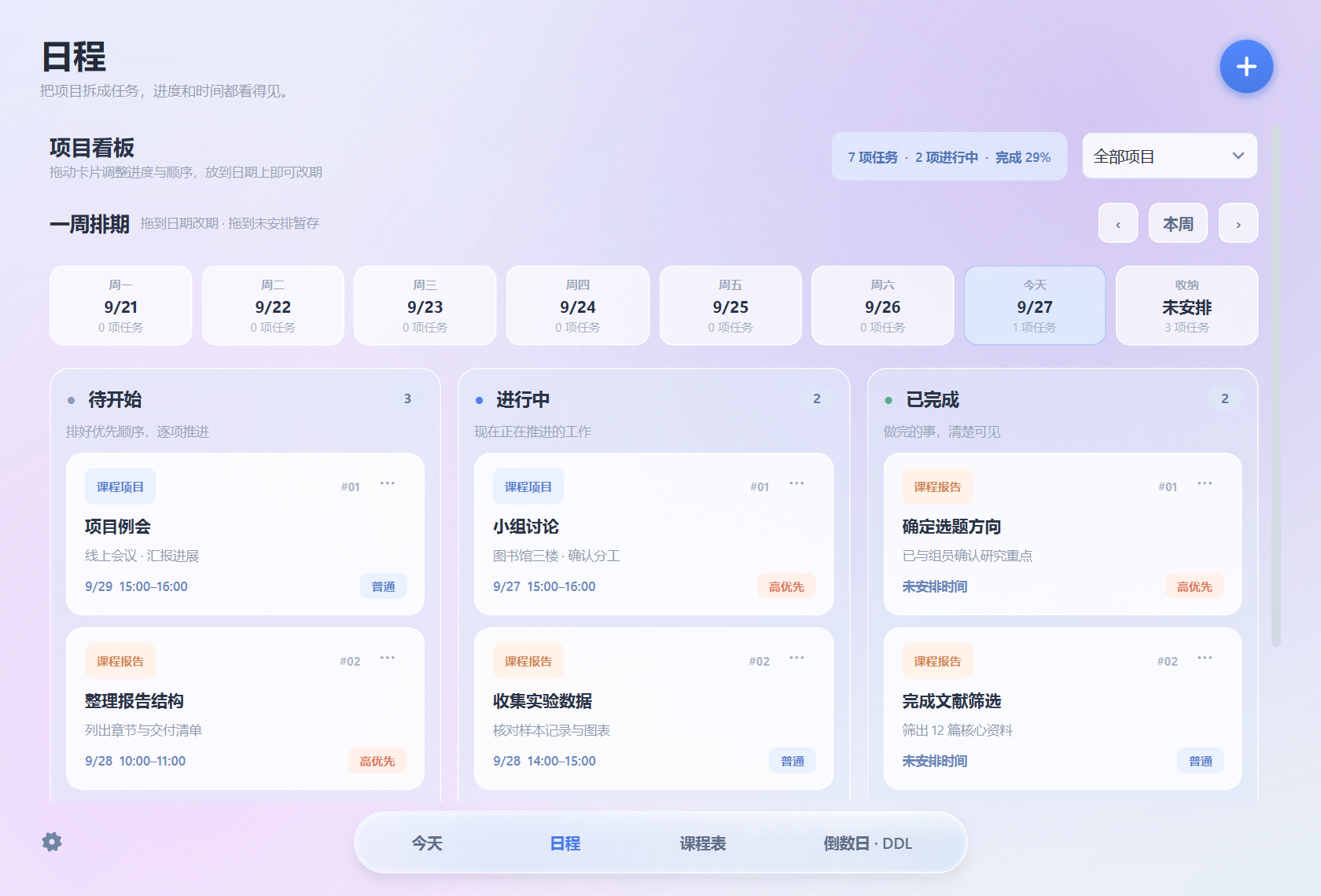
- 日程看板:按待开始、进行中、已完成整理项目任务,支持优先级、时间安排和拖动调整。
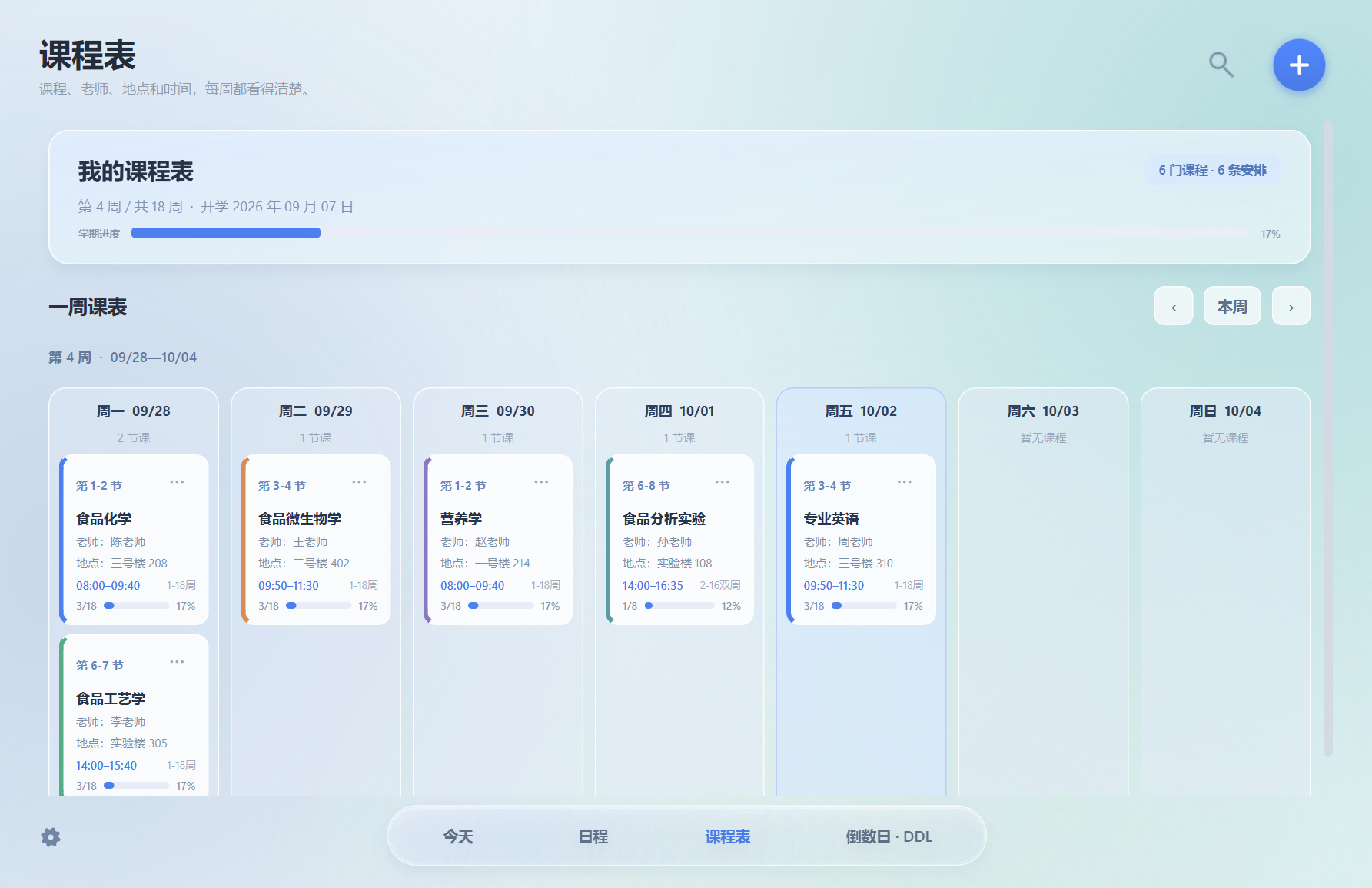
- 课程表:按教学周查看课程,支持手动编辑和离线 OCR 图片识别。点击圆形加号打开「新建课程」,即可手动添加或识别课表图片。核对课程名、老师、地点、星期、时间、节次和周数后生成课表,并计算课程进度。不使用课程表时,可在设置 → 使用偏好关闭「显示课程表」;入口会隐藏,已有课表保留,重新开启即可恢复。
- 倒数日 · DDL:记录重要日子与精确到时间的截止日期。完成 DDL 后可撤销,已完成事项不再计入逾期。
- 提醒:每条已安排时间的日程任务与未完成的 DDL 可分别设置消息提醒,选择预设或自定义提前量;设置里可发送测试提醒。Windows 留在托盘时继续检查,Android 使用系统通知。
重复日程、快捷添加与搜索
- 重复日程:新建已安排时间的任务,选择每天、每周、隔周、每月或每月末,并填写截至日期。每月按首次日号安排,短月份取月末;每月末保留首次选定日期,再安排此后的月末。编辑或删除时可选择「仅本次」或「整个系列」,其他次数的完成状态分别保留。
- 快捷添加:点击页面的快捷入口,直接写下事项与截止时间,先核对再保存。Windows 软件运行或留在托盘期间,可按 Ctrl+Alt+Space 唤出快捷添加;Android 可长按序时应用图标,选择快捷添加,也可使用小组件的加号。
- 全局搜索:点击「搜索」,跨待办、日程、DDL、重要日子和课程查找,支持完成状态、逾期与项目筛选,点结果即可编辑。Windows 软件内可按 Ctrl+K 打开搜索。
Android 桌面小组件
长按手机桌面空白处,打开小组件,选择序时并拖到桌面。小组件显示今日待办、下一节课及教室、待处理 DDL,点击待办即可勾选,点击加号进入快捷添加。切换账号后只显示当前数据分区;关闭课程表时小组件也隐藏课程信息。
每日本机备份
软件运行时,每天有数据更改会自动创建一份本机备份,每个本机/账号分区最多保留 30 份。设置中的本机备份可开关自动备份、立即手动创建、查看和恢复备份。备份只存日程内容,不包含账号密码或登录令牌。
选择备份后还需再次确认恢复,软件会先备份当前内容,再替换当前分区。恢复账号备份会暂停自动同步;之后手动同步时,需明确选择保留本机或云端版本,恢复内容不会直接覆盖云端。
更灵活的提醒
编辑日程任务或 DDL 时,分别选择不提醒、准时提醒,或提前 5/10/15/30 分钟、1/2/6/12 小时、1/2/3/7 天。也可输入数值,按分钟、小时或天自定义提前量;安卓的小时、天可填小数。下次打开编辑界面仍保留该项设置。
在设置中点击**「发送测试提醒」**,先检查通知能否显示。Windows 端需要让序时留在系统托盘运行;安卓端请允许系统通知,如需准时触发,再按系统提示开启「闹钟与提醒」。未安排具体时间的任务不会按时间发送提醒,已完成的 DDL 不再提醒。
调整首页与单次课程
设置中的首页布局可调整「今日概览、紧急 DDL、当天安排、每日待办、即将到来」的顺序与显示状态,也可恢复默认。布局与完成项折叠保存在当前设备;关闭课程表仍会保留已有课程。
课程表按具体日期显示,已调整的课有标记,停课也会清楚标出。调整某一次课时可换日期、时间与教室,或勾选本次停课;发现与其他课程或任务重叠时,核对后再保存。恢复原安排只影响这一次课。登录同步时,两端保留这些单次调整。
收到日程或 DDL 通知后,可直接标记完成或延后 10 分钟提醒。事项已删除、改期、完成或切换账号后,旧通知不会继续修改它。Windows 需要保持应用运行或留在托盘以发送后续提醒;系统通知不可用时,应用内仍提供相同操作。
从文字通知识别待办与 DDL
在「今天」或「倒数日 · DDL」页面点击**「文字识别」**,粘贴复制的通知、聊天消息或任务清单。例如:
明天晚上 8 点前交食品化学报告
下周五前完成项目提案
10 月 15 日 18:00 前提交实验记录
整理课堂笔记
软件支持识别明天、下周五等相对日期,绝对日期,以及具体时间。识别以本机当前日期为参照;结果会先显示在可编辑的核对界面中,确认后才保存。可逐项修改名称、待办日期、DDL 截止日期与时间、提醒方式,也可取消不需要的事项。
仅注明日期、未注明具体时间时,界面会提示 23:59 是建议时间,请按真实要求调整。遇到「下周」「月底」等模糊日期或无法确认的内容,需要自行补充、核对后再保存;没有截止日期的任务可仅保存待办。
完全相同的待办或 DDL 默认跳过,避免重复导入;需要再次新增时,可在核对界面主动选择。文字识别在本机完成,通知原文仅用于本次识别和核对,不会写入事项数据库或上传同步服务器。确认保存的事项可以使用已有的账号同步与提醒功能。
从课表截图生成课程表
在课程表页面点击右上角的圆形加号,打开**「新建课程」,再点击「识别课表图片」**,选择一张清晰截图。软件会在本机识别,随后打开可编辑的课程预览;对已定位的课程,可点课程旁的原图按钮放大识别位置,也能查看整张原图。对照核对课程名、任课老师、地点、星期、节次、上课时间和开课周数,再确认生成。
可取消勾选、修改或删除误识别的课程。再次导入同一课表时,可逐门选择新增、更新或跳过,避免重复课程;更新前可检查识别结果。图片缺少时间时,可以手动补充,或勾选使用已保存的节次时间表补全;缺少周数时,可显式设置默认周数。整表替换仍需确认,并会先备份原数据。设置正确的开学日期后,可按教学周计算课程进度。
识别模型随安装包提供,两端首次使用均可在序时内离线识别。当前识别流程用演示课表样例验证;尚未拿到你的实际课表截图做针对性校准。OCR 可能读错文字,请核对后再生成。
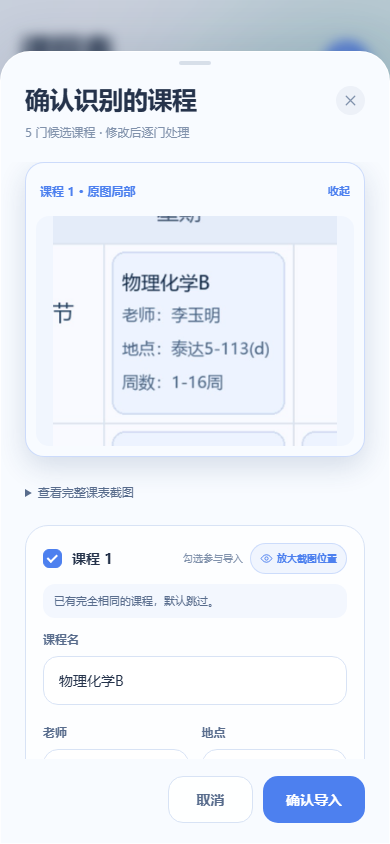
界面预览
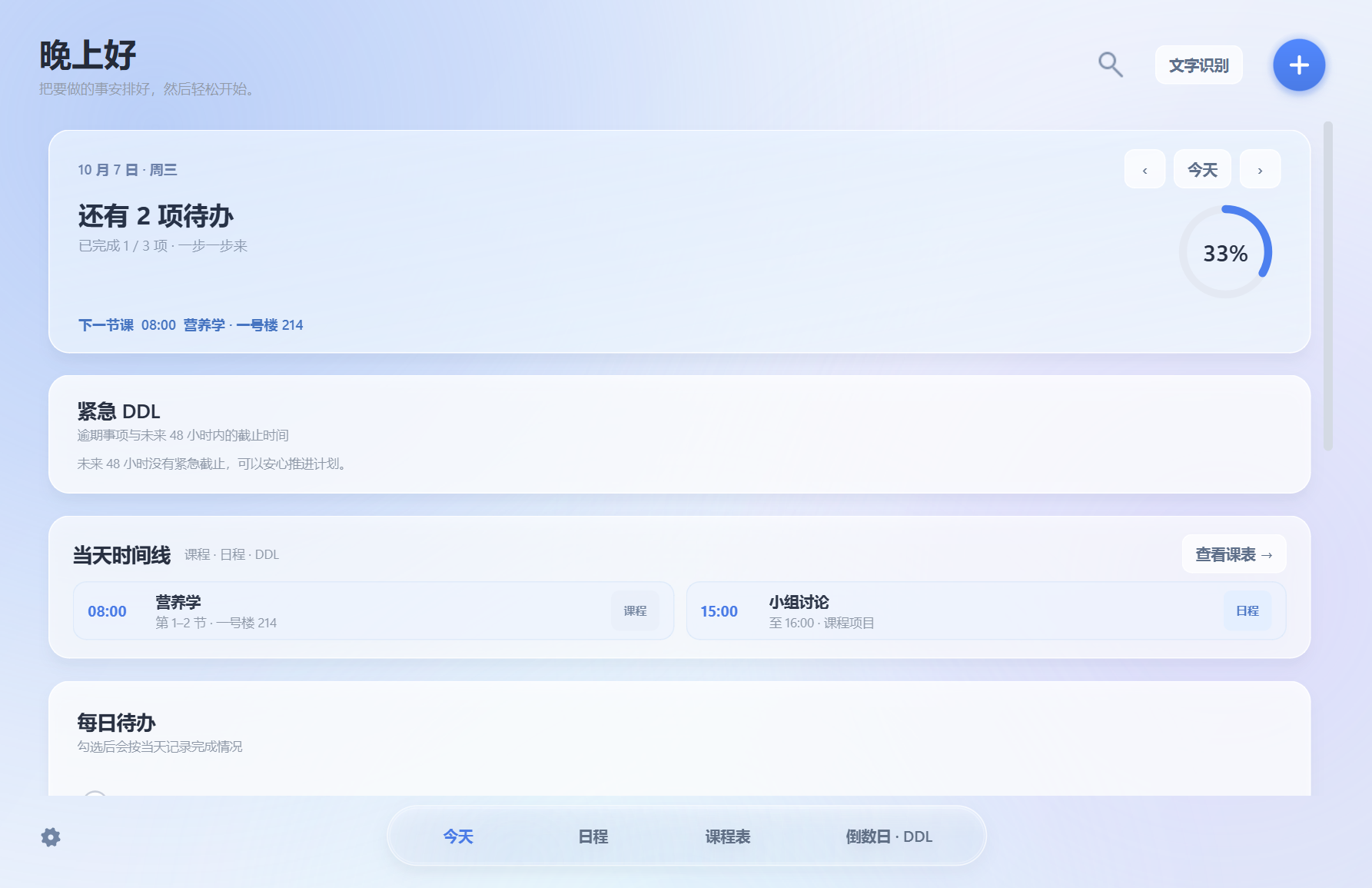
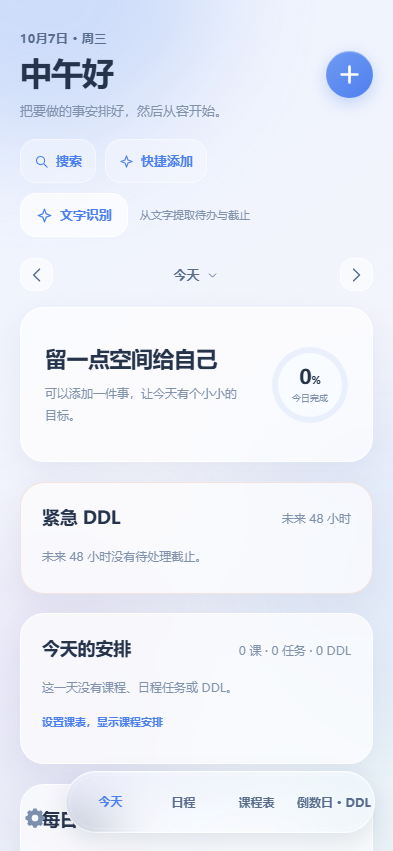
以下截图使用演示数据。
Android
Windows
数据与同步
两端都默认本机使用:Windows 数据保存在 %APPDATA%\JianCheng\schedule.db,Android 数据保存在应用的私有存储内。
在设置中登录同一个账号,即可启用跨设备云同步。账号由管理员下发,软件没有注册入口;没有账号也可以使用本机功能。
课程表图片只在本机用于本次识别和预览,不保存在课表数据库,也不会上传到同步服务器。确认生成的课程可通过账号同步到另一端;云同步需要联网。
 津公网安备12011602301242号